Tempo de leitura: menos de 1 minuto
Amigos, tudo bem com vocês?
Vou fazer este artigo inicial, sobre como instalar o “minisap”, que hoje não tem nada de mini, pq é cerca de 14 gigas, GIGAS de Download! Então, acompanhe que fiz um vídeo sobre a Instalação do SAP ABAP AS 7.52 no YouTube!!! (Veja aqui).
Neste primeiro vídeo, vou te mostrar como fazer o Download do minisap e, na sequência, como instalar em seu PC para começar a diversão.
- Acesse o site da SAP (Clique aqui);
Para acessar a área de download da plataforma ABAP, siga o menu Developers e depois clique em ABAP Platform.
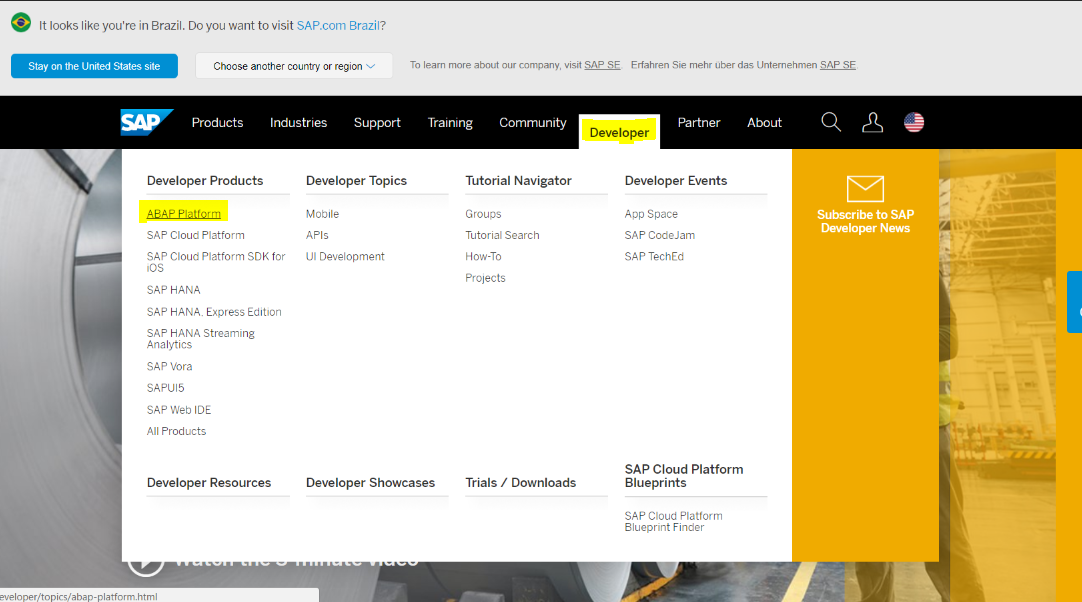
Como resultado, você terá uma tela parecida com essa:
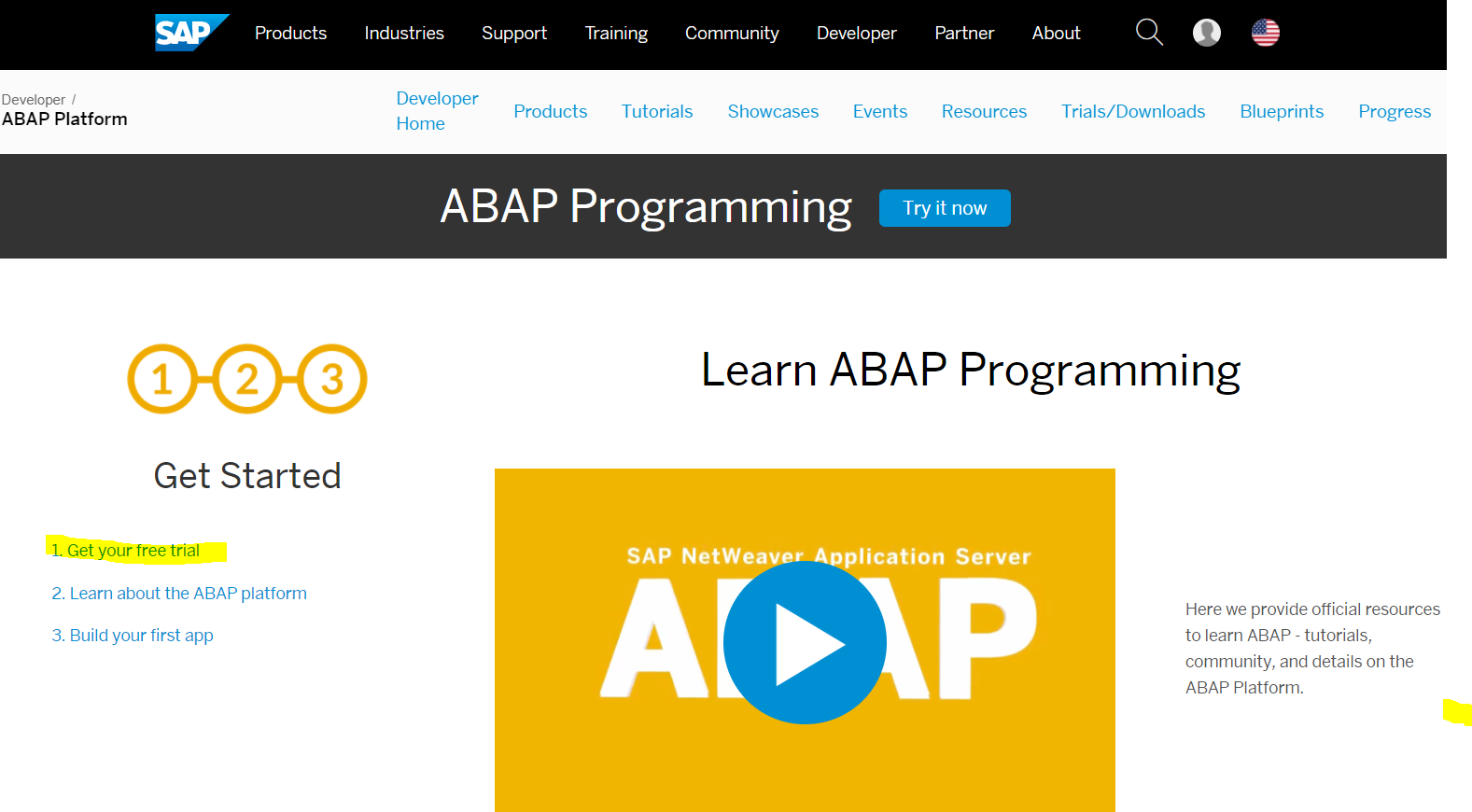
Clique no link “1. Get Your Trial” ou clique aqui.
Como resultado teremos a tela que segue:
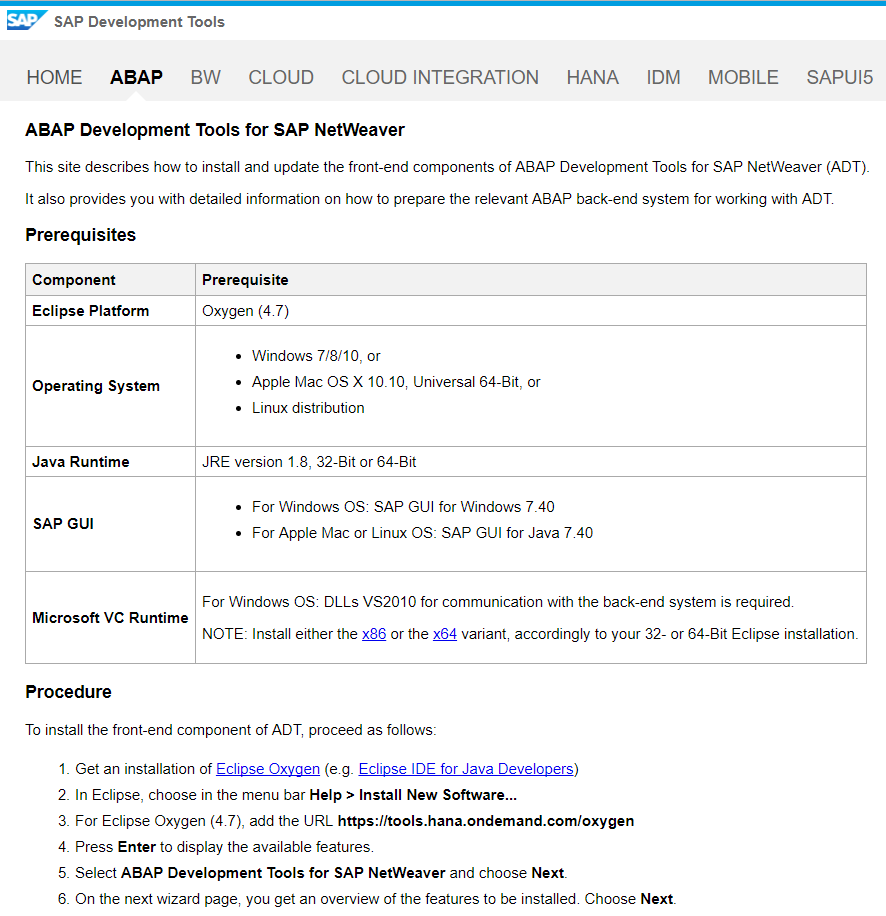
Role um pouco a tela para baixo, até achar o link de nome “7.51 SP02”;
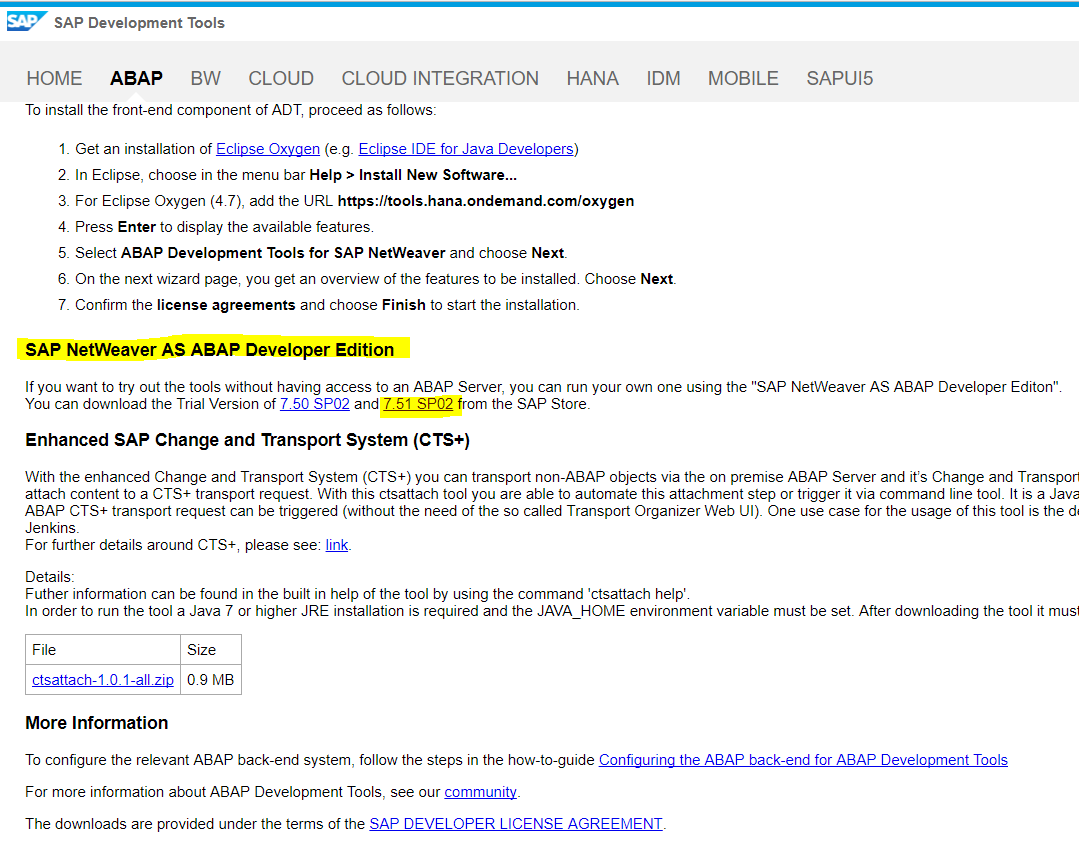
Ou Clique aqui, porém, se você não for registrado na comunidade, você terá que se registrar, é bem fácil e é de graça! Clique em um botão suspenso azul para se registrar.
Se você fez tudo certinho até aqui, você terá a tela que segue:
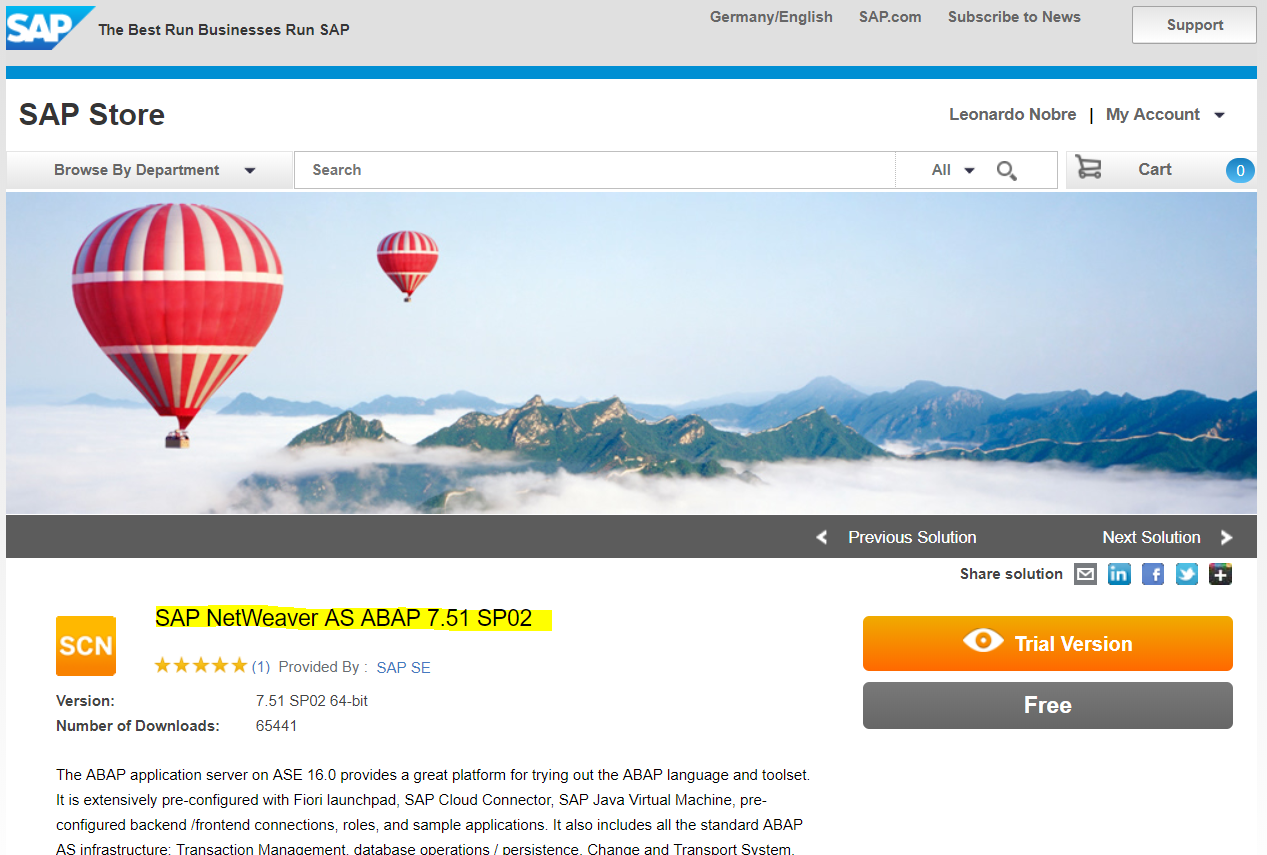
Clique no botão Trial Version e, na sequência, irá aparecer a tela abaixo pedindo alguns dados do registro e o principal dado de registro é o seu e-mail, pois é com ele que o seu link para download será enviado.
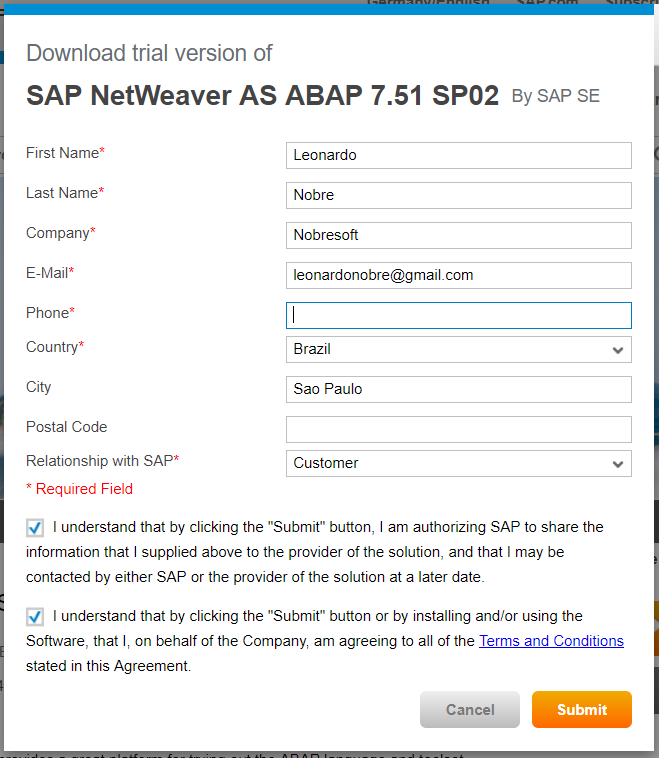
Aceite os dois campos de check e clique em Submit. Uma mensagem será exibida, falando que as informações para o Download foram enviadas para o seu e-mail.
Abra a sua caixa postal e procure um e-mail de nome “SAP NetWeaver AS ABAP 7.51 SP02 by SAP America, Inc. (Trial Version)”, como mostrado abaixo:
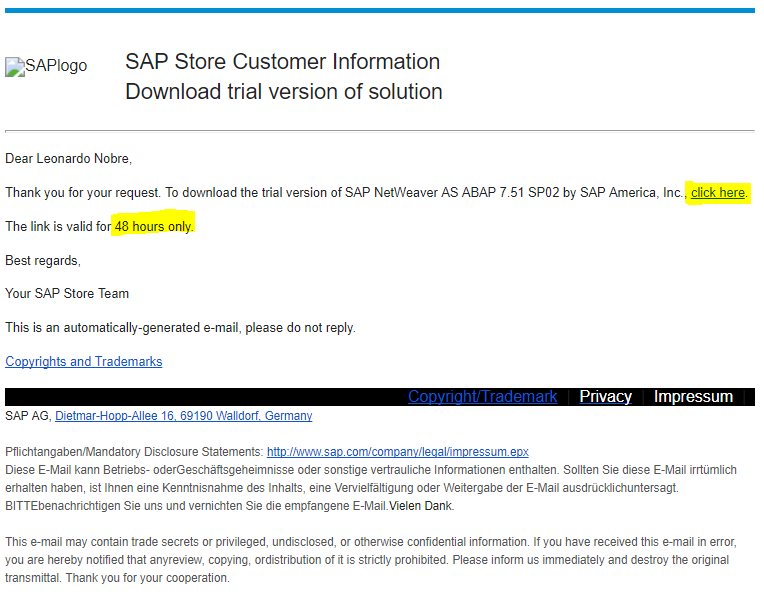
Clique no link destacado e, lembre-se, ele ficará disponível por 48 horas, se você for tentar fazer o download no terceiro dia, depois desse e-mail, a mensagem abaixo é apresentada:

Então, seja rápido, se você fez o cadastro e pediu o link de download do minisap, assim que você receber o e-mail, já vai fazendo os downloads.
São 10 arquivos com 1.3 gigas cada arquivo, isso mesmo, CADA ARQUIVO. São do tipo WinRAR (se você não tem o winrar, clique aqui) e vão ser descompactados todos juntos, na mesma pasta pelo winRAR.
Se você fez tudo certo, aqui teremos a lista de downloads do miniSAP, depois de clicar naquele link na sua caixa de e-mails:
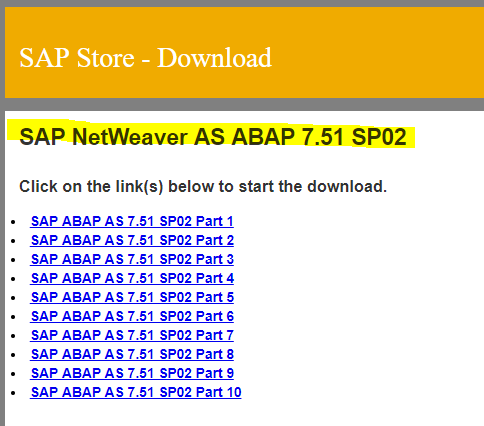
Agora é só ir fazendo o download, arquivo por arquivo, até ter os 10 arquivos na sua máquina!
Bom pessoal, espero ter ajudado com este post! Curta, Compartilhe e se Inscreja lá no Canal do YouTube 🙂
Abraços e até o próximo artigo!
Léo









Link permanente
Oi Leo,
Sensacional seu tutorial, segui o passo-a-passo no vídeo e deu tudo certo.
Estou tentando subir request mas da o seguinte erro /usr/sap/trans/cofiles/ for writing (Permission denied).
Você pode me ajudar com isto?
Link permanente
Boa tarde, sou novo na programação ABAP, poderia mostrar o que precisa ser feito no Windows para poder começar a programar, após esta instalação?
Link permanente
Olá Roberto, tudo bem?
No site da SAP têm um passo a passo de como baixar a instalar a ferramenta principal para vc poder praticar!
Logo, logo vou postar um vídeo sobre isso! Fique ligado!
Léo
Link permanente
Tudo bem Roberto! No meu canal do YouTube têm toda a explicação em detalhes! Vídeo 40 !
Grande abraço e bons estudos!
Léo